 DE
DE
WebP als JPG oder JPEG speichern: So geht’s

Inhaltsverzeichnis
Einleitung
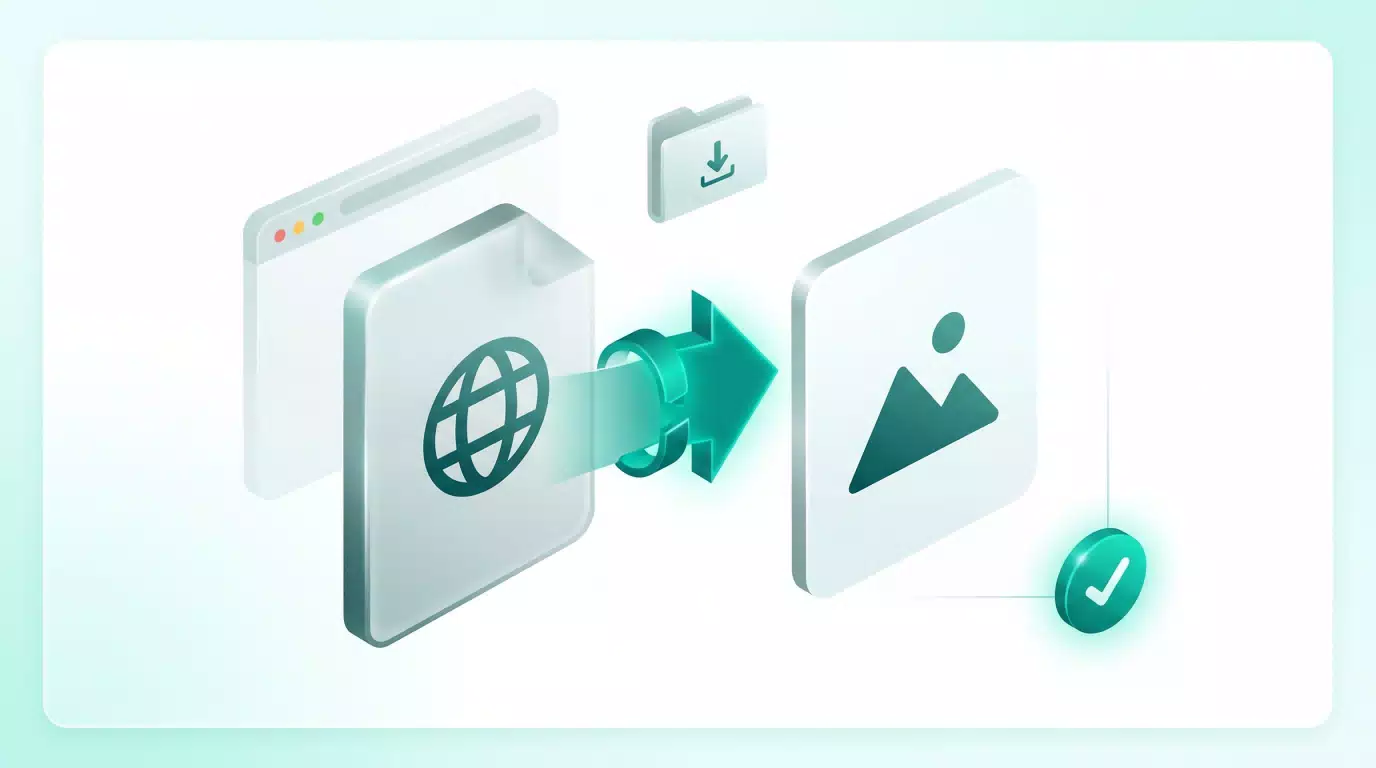
Wenn Sie ein Bild heruntergeladen haben und statt einer .jpg-Datei eine .webp-Datei erhalten haben, fragen Sie sich vielleicht, wie man WebP als JPG oder JPEG speichert.
WebP ist ein modernes Bildformat, das von vielen Websites verwendet wird, weil es eine gute Bildqualität bei vergleichsweise kleinen Dateien ermöglicht. Trotzdem unterstützen einige Programme, Upload-Formulare und ältere Systeme weiterhin nur JPG oder JPEG.
Zum Glück lässt sich eine WebP-Datei einfach in JPG umwandeln. Sie können dafür bereits auf Ihrem Computer vorhandene Programme, einen Bildeditor oder einen Online-Konverter verwenden.
In dieser Anleitung zeigen wir Ihnen die einfachsten Möglichkeiten, eine WebP-Datei als JPG oder JPEG zu speichern.
WebP als JPG speichern
Am einfachsten öffnen Sie das WebP-Bild mit einem Programm, das das Format unterstützt, und speichern es anschließend als JPEG.
Der Ablauf ist in der Regel:
- Öffnen Sie das WebP-Bild.
- Wählen Sie Speichern unter oder Exportieren.
- Wählen Sie JPEG oder JPG als Ausgabeformat.
- Wählen Sie den Speicherort.
- Speichern Sie das konvertierte Bild.
Wenn Sie kein Bildbearbeitungsprogramm installieren möchten, können Sie WebP auch online in JPG umwandeln.
WebP online in JPG umwandeln
Ein Online-Konverter ist oft der schnellste Weg, wenn Sie einfach eine JPG-Version einer WebP-Datei benötigen.
Mit unserem kostenlosen WebP-zu-JPG-Konverter können Sie Ihre WebP-Datei direkt im Browser hochladen, umwandeln und anschließend als JPG herunterladen.
So wandeln Sie eine WebP-Datei online in JPG um
- Öffnen Sie den WebP-zu-JPG-Konverter.
- Laden Sie Ihre WebP-Datei hoch.
- Starten Sie die Umwandlung.
- Laden Sie die JPG-Datei herunter.
Das ist besonders praktisch, wenn auf Ihrem Computer kein geeignetes Bildbearbeitungsprogramm installiert ist.
Auch mehrere WebP-Bilder lassen sich auf diese Weise umwandeln, ohne jedes Bild einzeln öffnen und speichern zu müssen.
WebP unter Windows als JPG speichern
Unter Windows können Sie WebP-Dateien mit Programmen öffnen und speichern, die das Format unterstützen.
Mit Microsoft Paint
Für eine einzelne WebP-Datei ist Paint eine einfache Möglichkeit.
- Klicken Sie mit der rechten Maustaste auf die WebP-Datei.
- Öffnen Sie sie mit Paint.
- Klicken Sie auf Datei.
- Wählen Sie Speichern unter.
- Wählen Sie JPEG-Bild.
- Wählen Sie den Zielordner.
- Speichern Sie die Datei.
Sie erhalten anschließend eine JPG-Version des ursprünglichen WebP-Bildes.
Diese Methode eignet sich besonders, wenn Sie nur wenige Bilder umwandeln möchten.
Mit einem Bildbearbeitungsprogramm
Sie können die WebP-Datei auch in einem Bildbearbeitungsprogramm öffnen, das WebP unterstützt, und anschließend als JPEG exportieren.
Typische Optionen sind:
Datei → Speichern unter → JPEG
oder:
Datei → Exportieren → JPEG
Die genaue Bezeichnung der Menüpunkte hängt vom verwendeten Programm ab.
WebP auf dem Mac als JPG speichern
Auf dem Mac können Sie WebP-Bilder mit Vorschau in das JPEG-Format exportieren.
Mit Vorschau
- Öffnen Sie das WebP-Bild mit Vorschau.
- Klicken Sie auf Ablage.
- Wählen Sie Exportieren.
- Wählen Sie JPEG als Format.
- Stellen Sie bei Bedarf die Bildqualität ein.
- Wählen Sie den Speicherort.
- Klicken Sie auf Sichern.
Dadurch wird eine JPEG-Version des WebP-Bildes erstellt.
Für wenige Bilder reicht Vorschau normalerweise aus. Wenn Sie viele Dateien umwandeln möchten, ist ein Online-Konverter mit Stapelverarbeitung oft deutlich praktischer.
WebP-Bild von einer Website als JPG speichern
Ein häufiges Problem tritt auf, wenn Sie ein Bild von einer Website herunterladen und Ihr Browser es als WebP speichert.
Wenn Sie beispielsweise Bild speichern unter auswählen, erhalten Sie:
photo.webp
statt:
photo.jpg
Der Grund: Die Website stellt das Bild im WebP-Format bereit.
Beim normalen Speichern im Browser wird das Bild in der Regel nicht automatisch in JPEG umgewandelt.
Speichern Sie die WebP-Datei deshalb zunächst auf Ihrem Gerät und wandeln Sie sie anschließend in JPG um.
Der einfachste Ablauf
WebP herunterladen → in JPG umwandeln → JPG speichern oder herunterladen
Für die Umwandlung können Sie unseren kostenlosen WebP-zu-JPG-Konverter verwenden.
Kann man WebP einfach in JPG umbenennen?
Nein.
Wenn Sie:
image.webp
in:
image.jpg
umbenennen, wird die Datei nicht tatsächlich in JPG konvertiert.
Die Dateiendung ist nur ein Teil des Dateinamens. Die Bilddaten sind weiterhin im WebP-Format gespeichert.
Beispielsweise:
photo.webp → photo.jpg
ändert nicht das zugrunde liegende Bildformat.
Einige Programme können eine solche Datei möglicherweise trotzdem erkennen. Websites oder Anwendungen, die das tatsächliche Bildformat prüfen, können sie jedoch ablehnen.
Für eine echte JPG-Datei müssen Sie das Bild konvertieren.
WebP als JPG speichern und die Originaldatei behalten
Beim Konvertieren eines Bildes ist es sinnvoll, die ursprüngliche WebP-Datei aufzubewahren.
Sie können beispielsweise behalten:
original.webp
und zusätzlich erstellen:
original.jpg
So haben Sie beide Versionen zur Verfügung.
Die Originaldatei ist besonders nützlich, wenn Sie später eine weitere Version erstellen oder andere Export-Einstellungen verwenden möchten.
Mehr über Bildqualität und Kompression erfahren Sie in unserem Artikel WebP in JPG umwandeln ohne Qualitätsverlust.
Mehrere WebP-Dateien in JPG umwandeln
Eine einzelne WebP-Datei zu konvertieren ist schnell erledigt. Bei Dutzenden oder Hunderten von Dateien wird die manuelle Methode jedoch schnell zeitaufwendig.
Wenn Sie einen Ordner mit vielen WebP-Bildern haben, ist eine Stapelverarbeitung wesentlich praktischer.
Statt jede Datei einzeln zu öffnen und zu speichern, können Sie mehrere Bilder gleichzeitig hochladen und gemeinsam konvertieren.
Unser kostenloser WebP-zu-JPG-Konverter unterstützt die Stapelverarbeitung, sodass Sie mehrere WebP-Dateien in einem Durchgang in JPG umwandeln können.
Das ist beispielsweise praktisch für:
- von Websites heruntergeladene Bilder
- Produktbilder
- Fotosammlungen
- Designdateien
- große Ordner mit WebP-Bildern
Warum WebP als JPG speichern?
WebP ist ein effizientes modernes Bildformat, aber JPG wird weiterhin von sehr vielen Programmen und Plattformen unterstützt.
Eine Umwandlung von WebP in JPG kann sinnvoll sein, wenn:
- eine Website nur JPG oder JPEG akzeptiert
- ein Programm WebP nicht unterstützt
- jemand ausdrücklich eine JPG-Datei benötigt
- Sie eine ältere Software verwenden
- ein System mit JPEG-Bildern arbeitet
- Ihr jeweiliger Workflow JPG-Dateien voraussetzt
Wenn die verwendete Software oder Website WebP bereits unterstützt, müssen Sie das Bild nicht unbedingt umwandeln.
JPG oder JPEG: Was ist der Unterschied?
JPG und JPEG bezeichnen dasselbe Bildformat.
Der Unterschied liegt hauptsächlich in der Dateiendung:
.jpg.jpeg
Beide Endungen stehen für das JPEG-Format und können in der Regel gleich verwendet werden.
Wenn Sie also nach WebP als JPG speichern, WebP in JPG umwandeln oder WebP als JPEG speichern suchen, geht es im Wesentlichen um denselben Konvertierungsvorgang.
Was passiert mit der Bildqualität bei der Umwandlung von WebP in JPG?
Bei einer Konvertierung kann sich die Bildqualität verändern, insbesondere weil JPEG eine verlustbehaftete Kompression verwendet.
Wie stark der Unterschied sichtbar ist, hängt unter anderem vom ursprünglichen Bild, dem Encoder und den gewählten Qualitätseinstellungen ab.
Weitere Informationen dazu finden Sie in unserem Ratgeber WebP in JPG umwandeln ohne Qualitätsverlust.
Bei normalen Bildern sieht ein hochwertig exportiertes JPEG in vielen Fällen nahezu genauso aus wie das ursprüngliche WebP-Bild.
Welche Methode ist die richtige?
Die beste Methode hängt davon ab, was Sie machen möchten.
| Situation | Beste Option |
|---|---|
| Eine WebP-Datei unter Windows speichern | Paint |
| Eine WebP-Datei auf dem Mac speichern | Vorschau |
| Ohne Installation umwandeln | Online-Konverter |
| Viele WebP-Dateien umwandeln | Stapelkonverter |
| Erweiterte Exporteinstellungen erforderlich | Bildbearbeitungsprogramm |
| Schnellstmögliche Lösung | Online-Konverter |
Für eine einzelne Datei reichen die bereits installierten Programme auf Ihrem Computer oft aus.
Für mehrere Dateien ist ein Online-Konverter mit Stapelverarbeitung in der Regel deutlich bequemer.
Häufig gestellte Fragen
Wie kann ich eine WebP-Datei als JPG speichern?
Öffnen Sie die WebP-Datei mit einem Programm, das das Format unterstützt, wählen Sie Speichern unter oder Exportieren, wählen Sie JPG bzw. JPEG und speichern Sie die Datei. Alternativ können Sie WebP online in JPG umwandeln.
Wie kann ich WebP in JPG umwandeln?
Sie können dafür Paint unter Windows, Vorschau auf dem Mac, ein Bildbearbeitungsprogramm oder einen Online-Konverter verwenden.
Wie kann ich eine WebP-Datei als JPEG speichern?
Öffnen Sie die Datei und exportieren Sie sie als JPEG. Das bloße Ändern der Dateiendung reicht nicht aus.
Wie kann ich WebP unter Windows in JPG umwandeln?
Öffnen Sie die WebP-Datei in Paint, wählen Sie Datei → Speichern unter und anschließend JPEG-Bild.
Wie kann ich WebP auf dem Mac als JPG speichern?
Öffnen Sie die WebP-Datei in Vorschau, wählen Sie Ablage → Exportieren, wählen Sie JPEG und speichern Sie die Datei.
Wie kann ich WebP ohne Programm in JPG umwandeln?
Verwenden Sie einen Online-Konverter. Mit unserem kostenlosen WebP-zu-JPG-Konverter können Sie WebP direkt im Browser in JPG umwandeln.
Kann ich WebP einfach in JPG umbenennen?
Nein. Das Ändern von .webp in .jpg ändert nur den Dateinamen und nicht das tatsächliche Bildformat.
Kann ich mehrere WebP-Dateien gleichzeitig in JPG umwandeln?
Ja. Mit einem Konverter für die Stapelverarbeitung können Sie mehrere WebP-Dateien gleichzeitig umwandeln, ohne jede Datei einzeln zu öffnen.
WebP als JPG oder JPEG speichern
Egal, ob Sie nur ein WebP-Bild als JPG speichern oder einen ganzen Ordner umwandeln möchten: Der Vorgang ist unkompliziert.
Unter Windows können Sie für einfache Konvertierungen Paint verwenden, auf dem Mac steht Ihnen Vorschau zur Verfügung. Wenn Sie keine zusätzliche Software installieren möchten, ist ein Online-Konverter oft die schnellste Lösung.
Mit dem kostenlosen WebP-zu-JPG-Konverter können Sie WebP-Bilder online in JPG umwandeln und die fertigen Dateien anschließend herunterladen.
Verwandte Artikel
- Was ist das WebP-Format?
- WebP oder JPG – Welches Bildformat sollten Sie verwenden?
- Warum werden Bilder in Chrome und Edge als WebP heruntergeladen?
- WebP-Dateien unter Windows öffnen
- WebP-Dateien auf dem Mac öffnen
- WebP in JPG umwandeln – ohne Qualitätsverlust
Über 12 Jahre Erfahrung in Softwareentwicklung und Webanwendungssicherheit